Förfrågningar om arbetspass
Här hanterar du alla inkomna förfrågningar från personalen – både nytt arbetspass (ledigt pass) och arbetspassbyten. Du kan godkänna, avslå eller stänga varje förfrågan manuellt.
📌 Vad är skillnaden?
ℹ️
• Förfrågningar om lediga arbetspass = När en användare begär ett nytt arbetspass (t.ex. extra skift).
• Förfrågningar om arbetspass byten = När två användare vill byta pass med varandra.
🖼️ Översikt: Tabeller för båda typerna
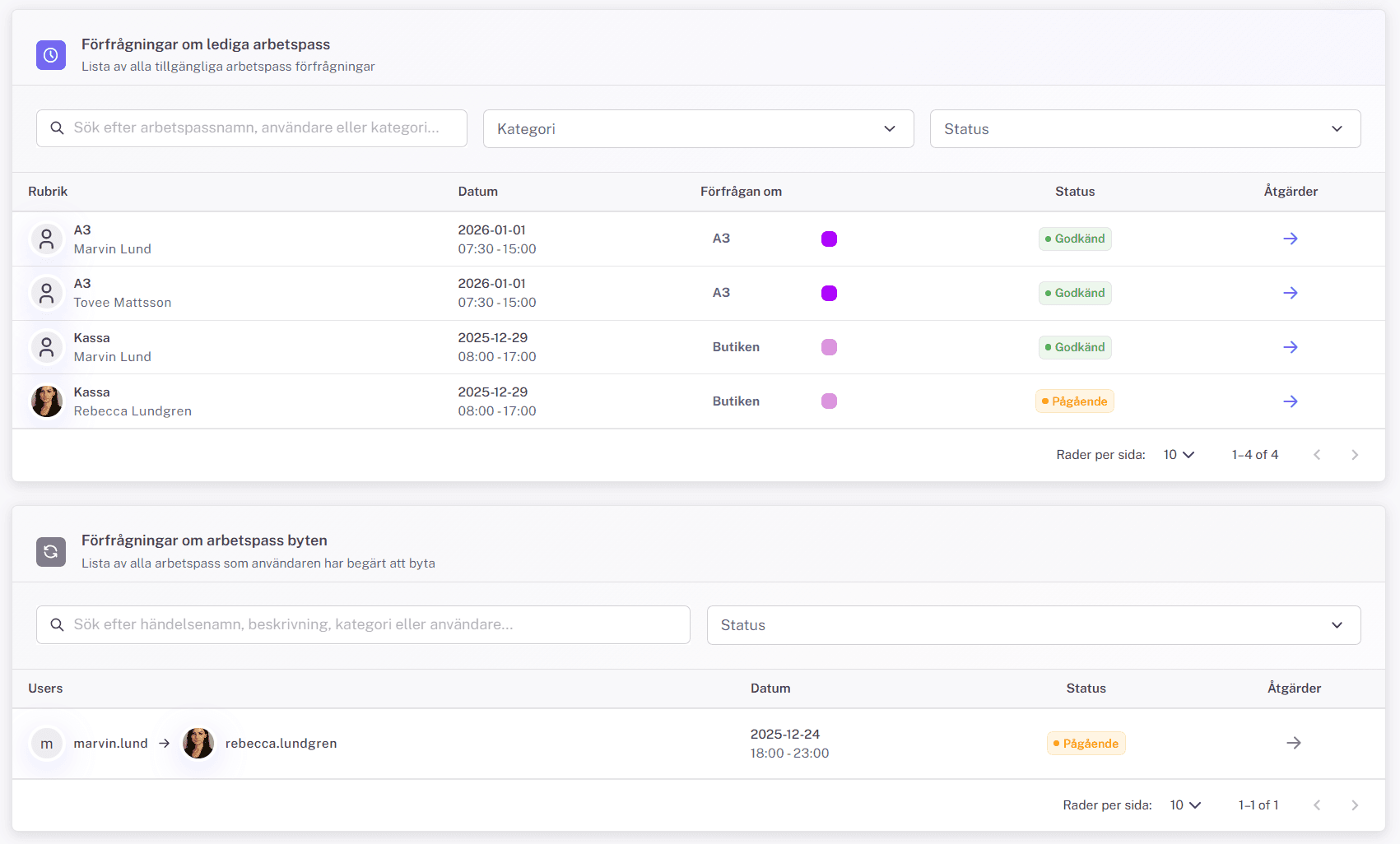
Du ser två separata tabeller:
1. Förfrågningar om lediga arbetspass
Visar alla förfrågningar om att få ett nytt arbetspass.
| Kolumn | Beskrivning |
|---|---|
| Rubrik | Namnet på användaren som begärt passet. |
| Datum | När passet ska ske. |
| Förfrågan om | Vilket arbetspass (t.ex. A3, Butiken). |
| Status | Godkänd, Avslagen eller Väntar. |
| Åtgärder | Klicka på pilikon (→) för att öppna detaljer. |
2. Förfrågningar om arbetspass byten
Visar alla förfrågningar där två användare vill byta pass.
| Kolumn | Beskrivning |
|---|---|
| Users | Vem som byter med vem (t.ex. marvin.lund → rebecca.lundgren). |
| Datum | När bytet ska ske. |
| Status | Godkänd, Avslagen eller Väntar. |
| Åtgärder | Klicka på pilikon (→) för att öppna detaljer. |
🔍 Hur hanterar jag en förfrågan?
Klicka på pilikonen (→) i kolumnen “Åtgärder” för att öppna detaljvy för den valda förfrågan.
🖼️ Detaljvy: Förfrågan om nytt arbetspass
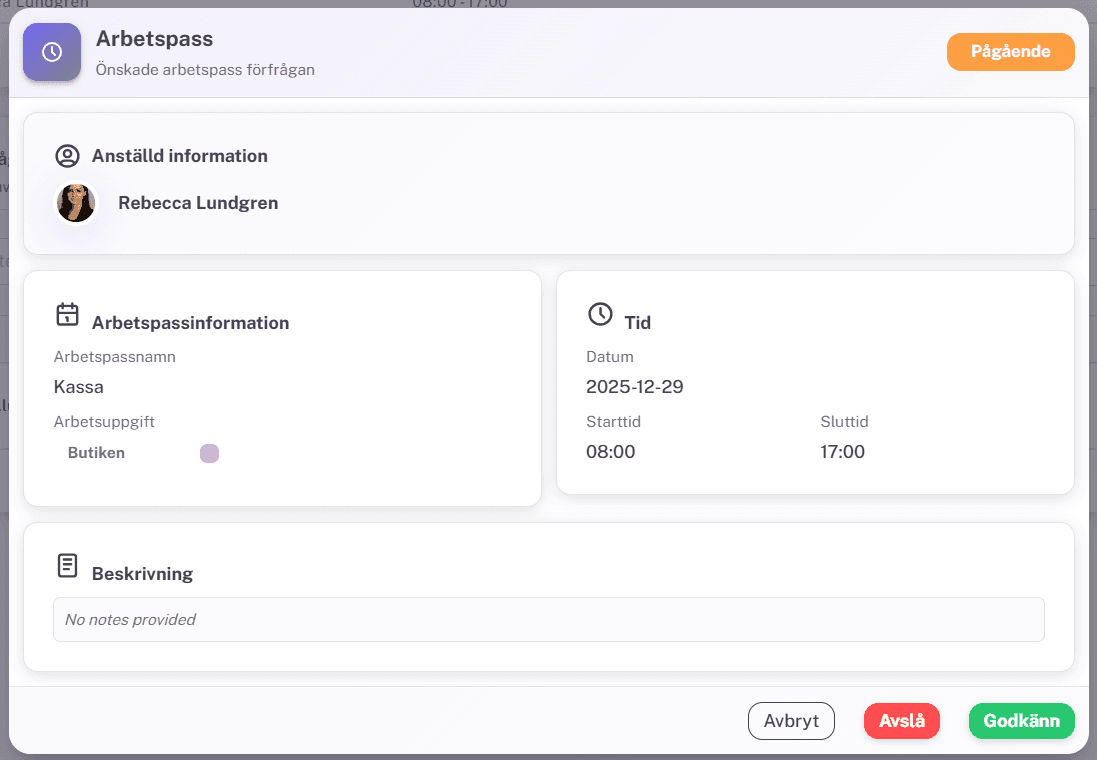
I denna vy ser du:
- Anställd information: Namn på personen som begär passet.
- Arbetspassinformation:
- Arbetspassnamn (t.ex.
A3) - Arbetsuppgift (t.ex.
A3)
- Arbetspassnamn (t.ex.
- Tid: Datum, starttid och sluttid.
- Beskrivning: Eventuell kommentar från användaren (t.ex. “No notes provided”).
Vad kan du göra här?
- ✅ Godkänn – Lägger till passet i kalendern.
- ❌ Avslå – Avvisar förfrågan (användaren får meddelande).
- 🚫 Stäng – Stänger fönstret utan att ändra status.
🖼️ Detaljvy: Förfrågan om arbetspassbyte
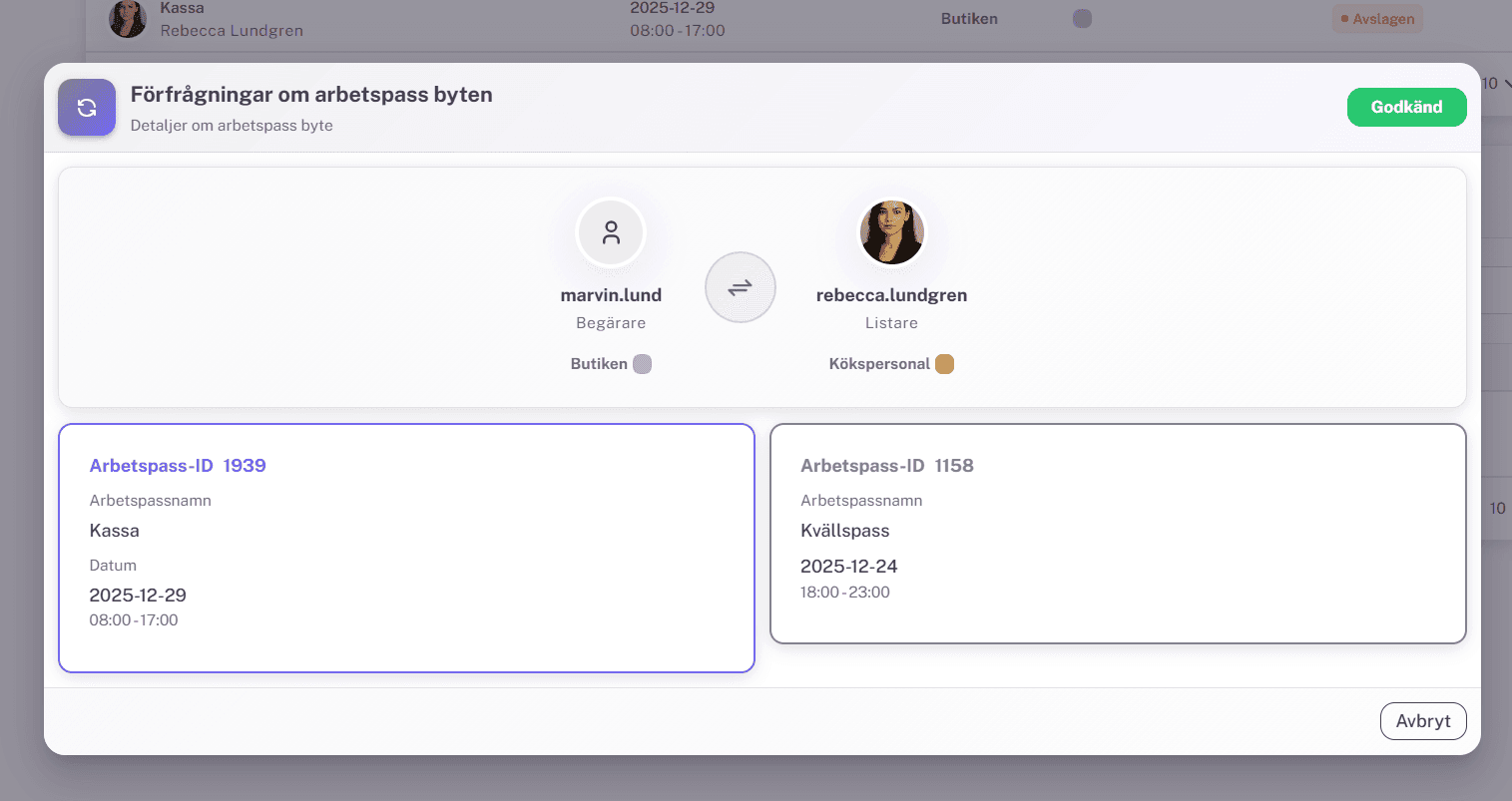
I denna vy ser du:
- Begärare & Listare: Vem som byter med vem (t.ex.
marvin.lund→rebecca.lundgren). - Arbetspass-ID & namn: Båda passens ID och namn (t.ex.
KassavsKvällspass). - Datum & tid: När bytet ska ske.
Vad kan du göra här?
- ✅ Godkänn – Genomför bytet – båda användarnas kalendrar uppdateras automatiskt.
- ❌ Avslå – Avvisar bytet (båda får meddelande).
- 🚫 Stäng – Stänger fönstret utan att ändra status.
💡 Observera: Ett godkänt byte tar bort det gamla passet och lägger till det nya – inga dubbla pass!
🛠️ Tips & bästa praxis
- Granska regelbundet – särskilt inför månadsskiften eller löneberäkningar.
- Använd filter för att snabbt hitta förfrågningar efter kategori eller status.
- Spara kommentarer vid avslag – det hjälper användaren att förstå varför.
- Godkänn bara om det passar teamets behov – inte bara för att det är bekvämt för en enskild.