Löneunderlag
Under Löneunderlag kan du skapa, hantera och skicka löneunderlag till ett lönesystem, exempelvis Fortnox eller Visma Lön.
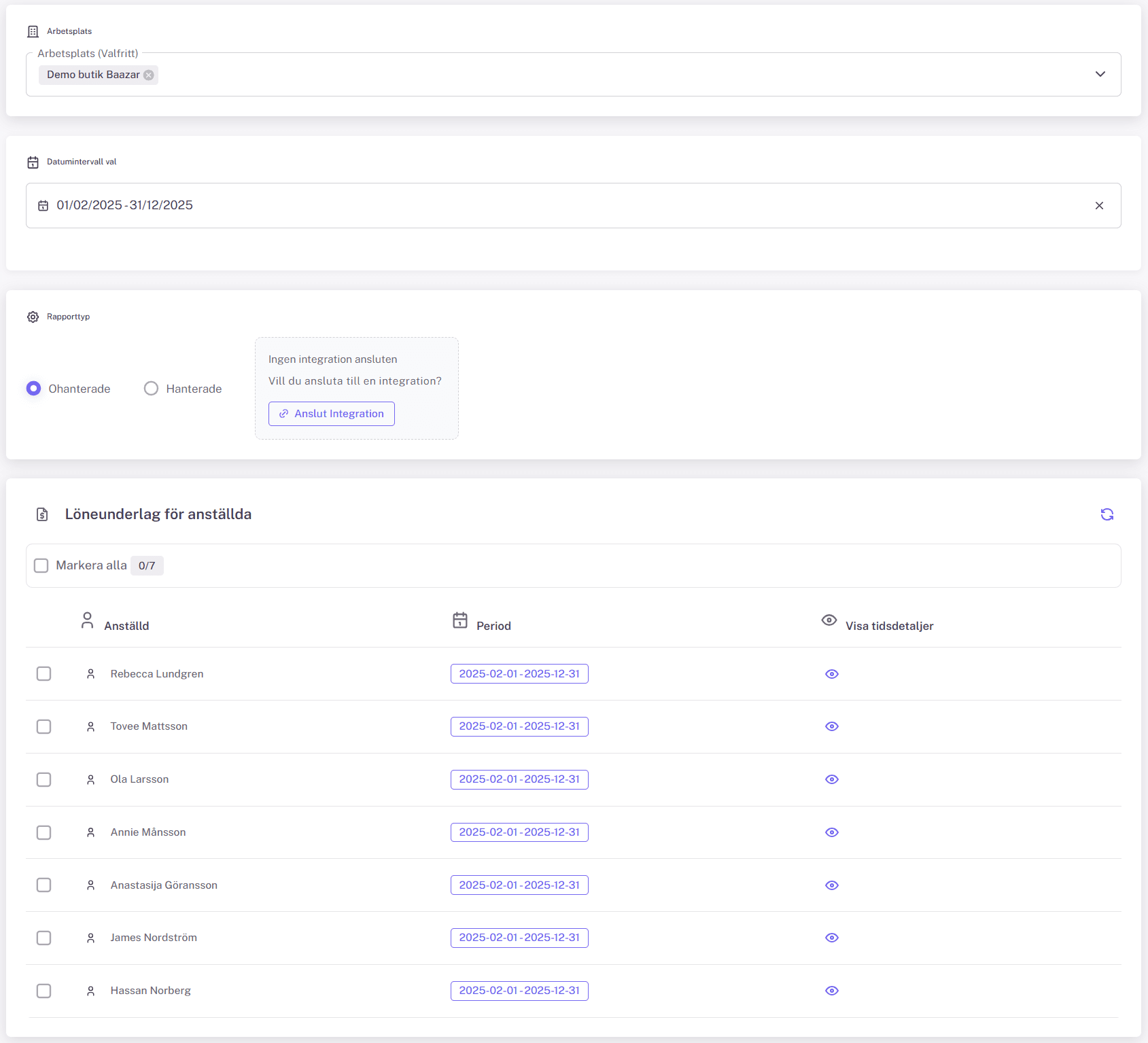
📌 Hur fungerar det?
När du arbetar med löneunderlag visas olika knappar beroende på om användaren är integrerad mot ett lönesystem eller inte.
🔹 Om INTE integrerad mot Visma/Fortnox:
Du ser en varning:
"Ingen integration ansluten"
och en knapp: "Anslut Integration" – som leder dig till inställningar för att koppla upp systemet.

💡 Observera: Innan du kan skicka löneunderlag direkt till Visma/Fortnox måste du först ansluta integrationen.
Du kan fortfarande exportera PAXML för alla användare – även utan integration.
🔹 Om INTEGRERAD mot Visma:
Du får knapparna:
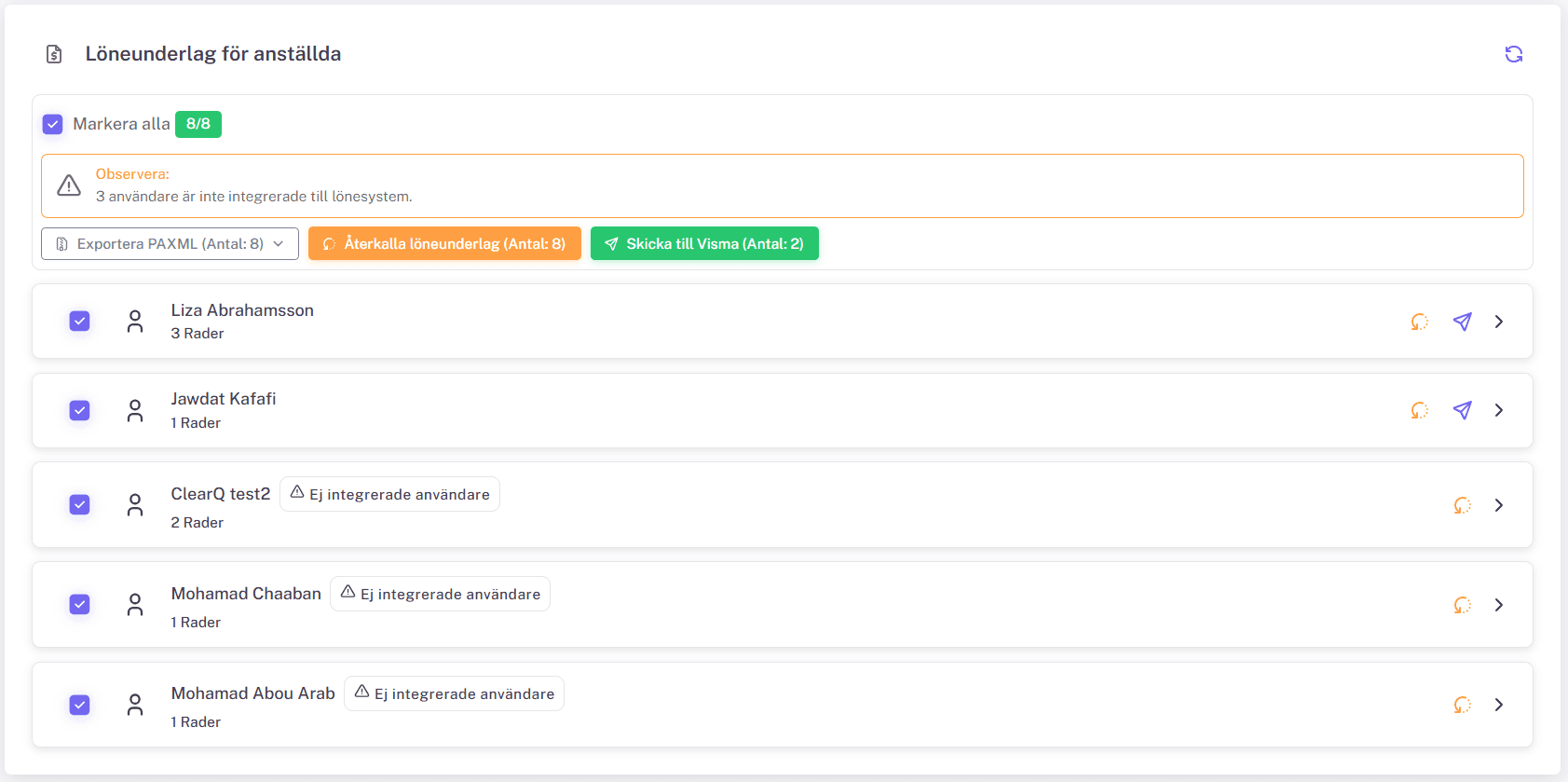
- Exportera PAXML
- Återkalla löneunderlag
- Skicka till Visma (endast om integrerad)
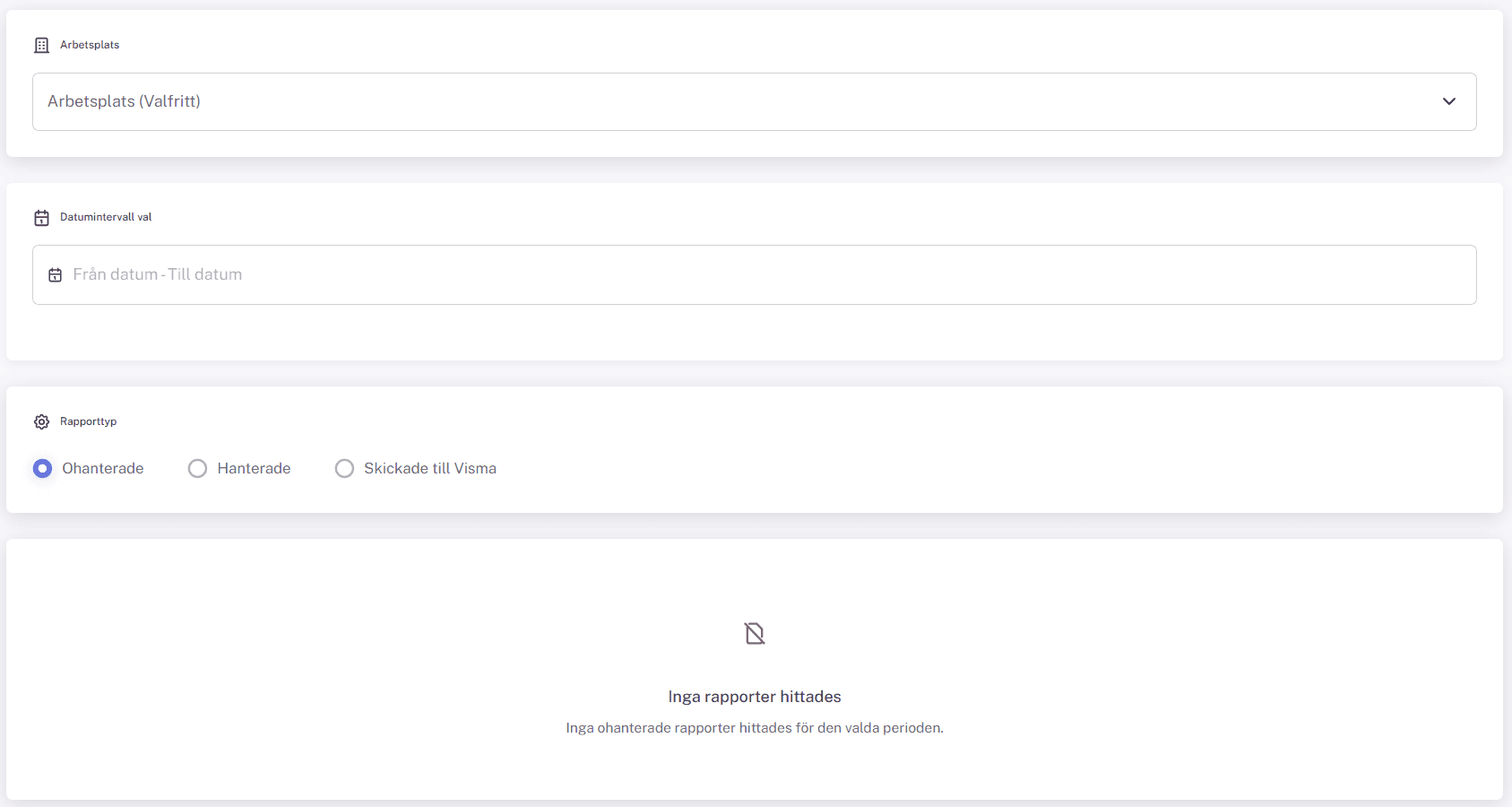
💡 Observera: Om vissa användare inte är integrerade (t.ex. testanvändare), kommer systemet att visa en varning:
"3 användare är inte integrerade till lönesystem."
🚶♂️ Steg-för-steg-guide
Steg 1: Välj arbetsplats
Välj den arbetsplats du vill generera löneunderlag för.
Steg 2: Välj datum
Ange perioden (datumintervall) för vilken du vill skapa underlag.
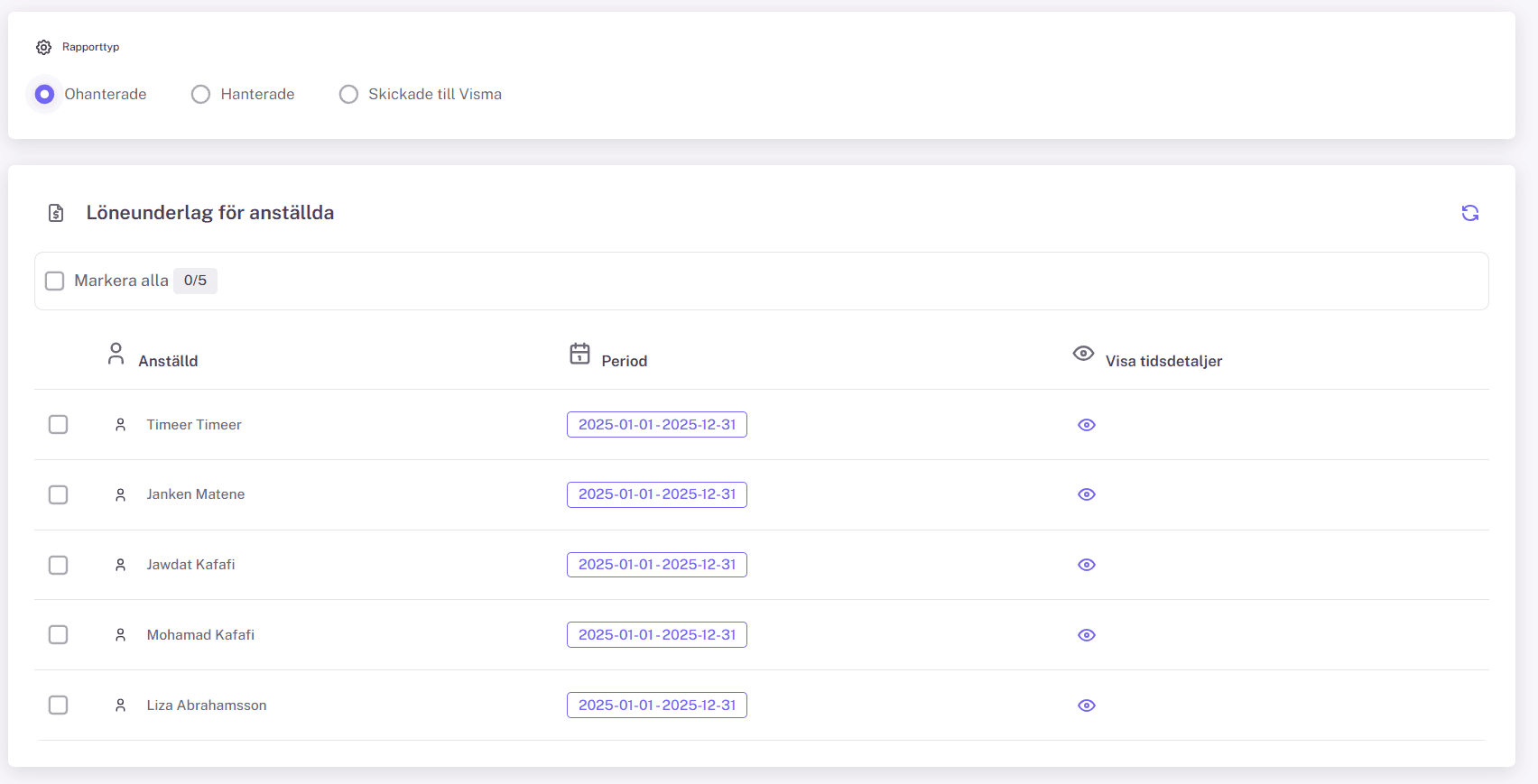
Steg 3: Välj rapporttyp och visa underlag
Välj mellan tre rapporttyper:
- Ohanterade → Visar alla underlag som ännu inte har hanterats.
- Hanterade → Visar underlag som redan har godkänts.
- Skickade till Visma → Visar underlag som har skickats till lönesystemet.

För varje användare i listan finns en ögonikon (👁️) bredvid perioden. Klicka på den för att visa tidsdetaljer och hantera underlaget.
Steg 4: Hantera löneunderlag
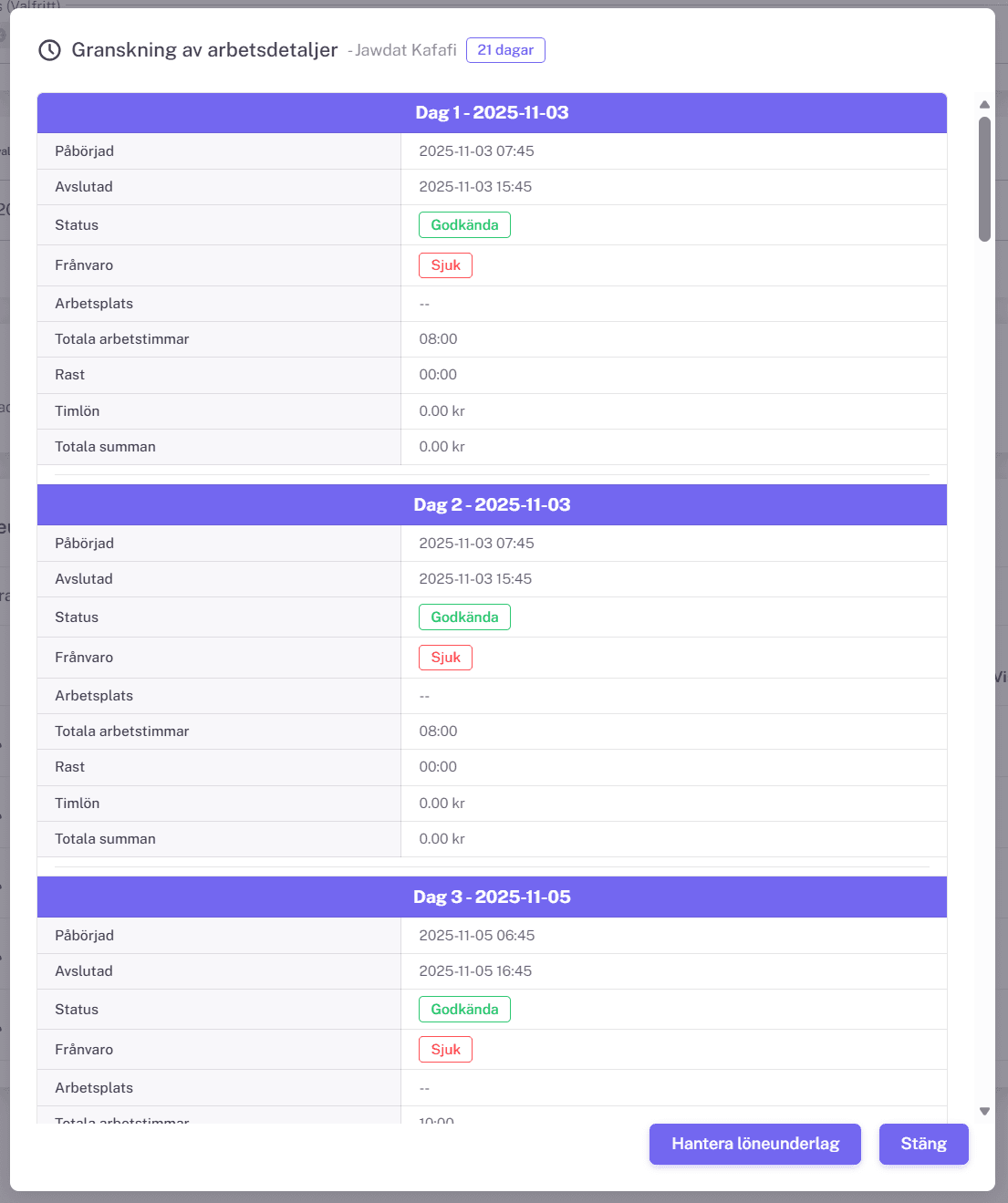
När du klickar på ögat visas en detaljvy med:
- Tidsdetaljer per dag (påbörjad, avslutad, status, frånvaro, timmar, etc.)
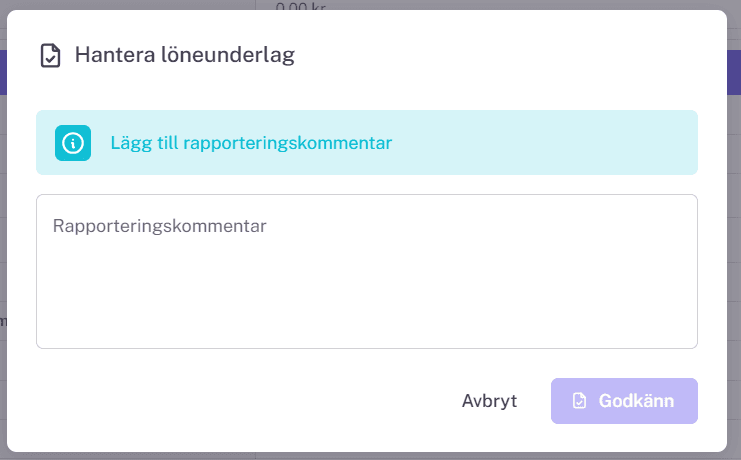
- Knappen "Hantera löneunderlag" – som öppnar ett formulär där du kan:
- Lägga till en rapporteringskommentar
- Godkänna underlaget med knappen "Godkänn"
- Stänga utan att godkänna med "Avbryt"
Steg 5: Utför åtgärd på hanterade underlag
När ett underlag är hanterat (godkänt), syns det under fliken "Hanterade".
Här kan du:
- 📄 Ladda ned PDF – för att granska underlaget.
- 📤 Exportera PAXML – för att importera till lönesystemet manuellt.
- 🔄 Återkalla – om du behöver ta bort det.
- 🚀 Skicka till Visma – endast om integrerad.
⚠️ Viktigt att veta
- Ej integrerade användare visas med en varningstext:
Ej integrerade användare. - Du kan fortfarande exportera PAXML för alla, oavsett integrering.
- Endast användare med aktiverad integration kan skickas direkt till Visma/Fortnox.
- Om ingen integration är ansluten alls, visas en varning med knappen "Anslut Integration" – du måste göra detta innan du kan skicka underlag direkt.
- Klicka på ögonikonen (👁️) för att hantera varje underlag – det är inte automatiskt godkänt!