In- Utstämplning
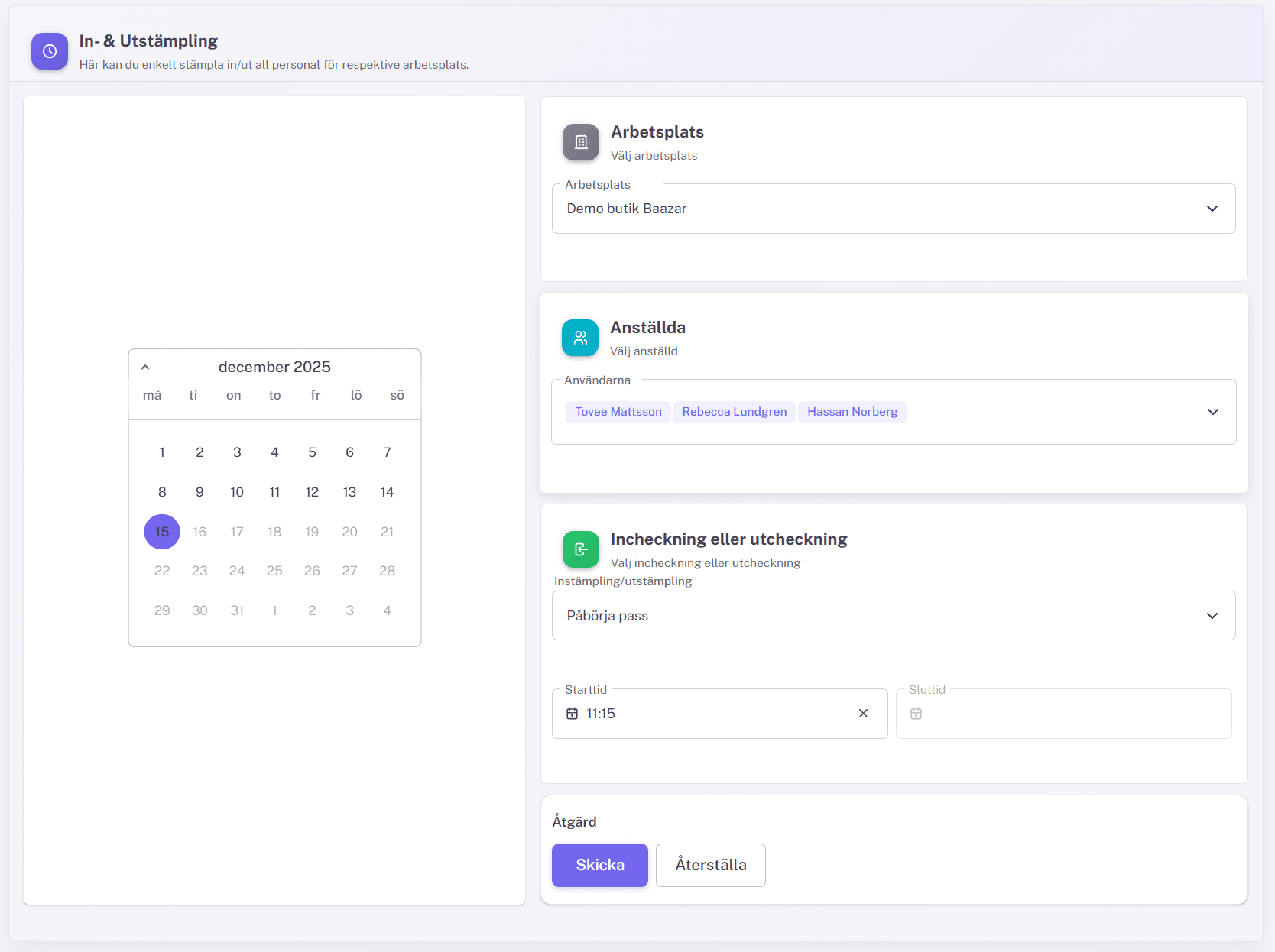
Här kan du stämpla in eller ut flera användare samtidigt – perfekt för att hantera personal vid öppning/stängning av arbetsplats, eller vid kontroll av arbetspass. Du kan också påbörja eller avsluta ett pass manuellt om det behövs.
📌 Hur fungerar det?
Sidans layout är uppdelad i tre huvudsektioner:
- Kalender – Välj datum för stämplingen.
- Inställningar – Välj arbetsplats, användare och typ av stämpling (in/ut).
- Åtgärd – Skicka eller återställ ändringarna.
🚶♂️ Steg-för-steg-guide
Steg 1: Välj arbetsplats
I sektionen “Arbetsplats”, välj den arbetsplats du vill stämpla in/ut personal för.
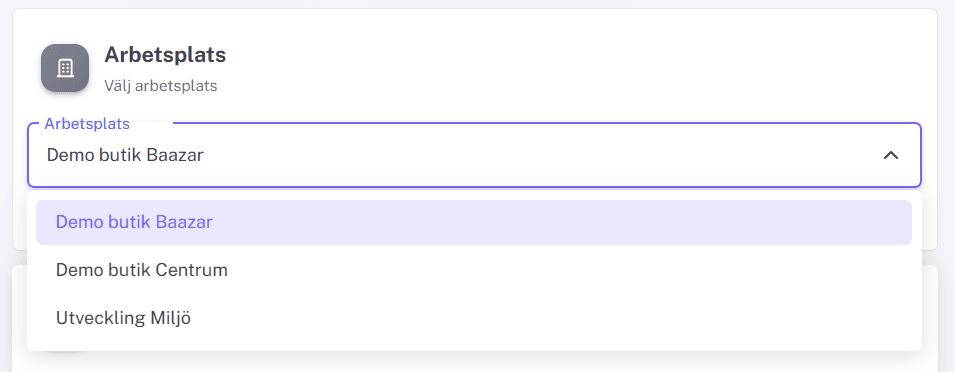
💡 Observera: Endast användare kopplade till den valda arbetsplatsen visas i nästa steg.
Steg 2: Välj användare
I sektionen “Anställda”, välj de användare du vill stämpla in eller ut.
Du kan välja flera användare samtidigt – t.ex. Tovee Mattsson, Rebecca Lundgren, Hassan Norberg.
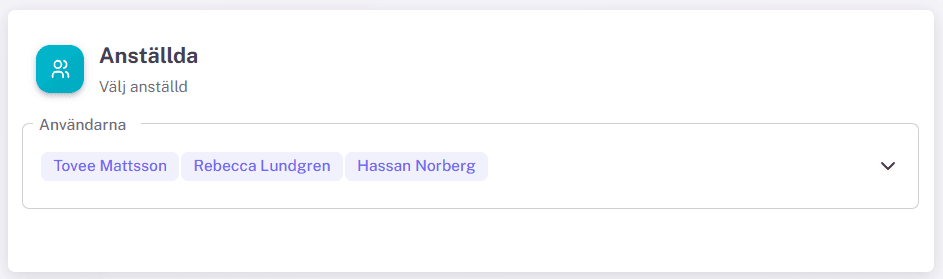
💡 Tips: Om du vill stämpla in/ut alla på arbetsplatsen – använd “Markera alla” (om det finns).
Steg 3: Välj typ av stämpling
I sektionen “Incheckning eller utcheckning”, välj vad du vill göra:
- Påbörja pass → Stämpler in användaren och startar ett nytt arbetspass.
- Avsluta pass → Stämpler ut användaren och avslutar det aktuella passet.
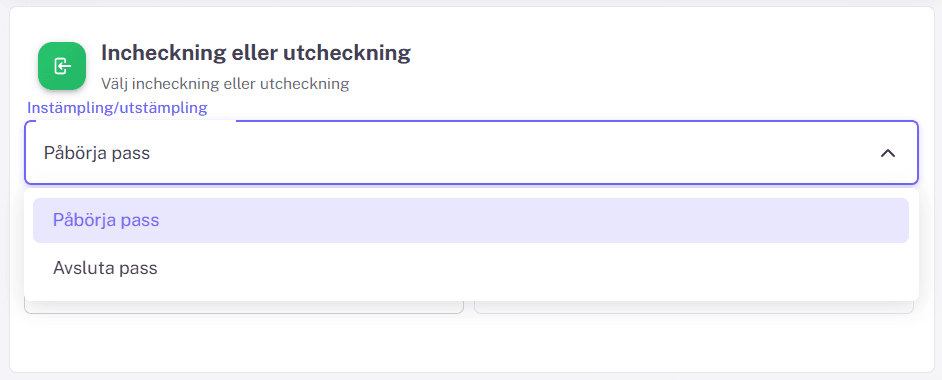
⚠️ Viktigt:
- Om användaren redan har ett pågående pass, kommer “Avsluta pass” att stänga det.
- Om ingen aktiv session finns, kommer “Påbörja pass” att skapa en ny.
Steg 4: Ange tid (valfritt)
Du kan ange en specifik starttid eller sluttid för passet:
- Starttid: T.ex.
11:15– om du vill stämpla in vid en viss tid. - Sluttid: Lämnas tomt om du bara vill påbörja passet – eller fylls i om du direkt vill avsluta det.

💡 Observera: Om du inte anger tid, används nuvarande tid automatiskt.
Steg 5: Skicka eller återställ
Klicka på:
- ✅ Skicka – för att spara stämplingen och uppdatera tidrapporterna.
- 🔄 Återställa – för att ta bort alla val och börja om.

💡 Tips: Efter att du skickat, syns stämplingen direkt i tidrapporterna för respektive användare.
📊 Vad händer efter att du skickat?
- Användarens arbetspass registreras med rätt start/sluttid.
- Passet syns i tidrapporter under deras profil.
- Om du påbörjade ett pass – kan du senare avsluta det manuellt via samma sida eller i tidrapporten.
⚠️ Viktiga noteringar
- Du måste ha rättigheter för att stämpla in/ut andra användare.
- Om en användare redan har ett pågående pass – kan du inte påbörja ett nytt utan att först avsluta det gamla.
- Manuell stämpling skrivs över automatiska stämplar (om det finns) – använd med försiktighet.