Anställda
Användarlista som visar all registerad personal, samt deras konto status om de är Aktiv eller
Ej Aktiv
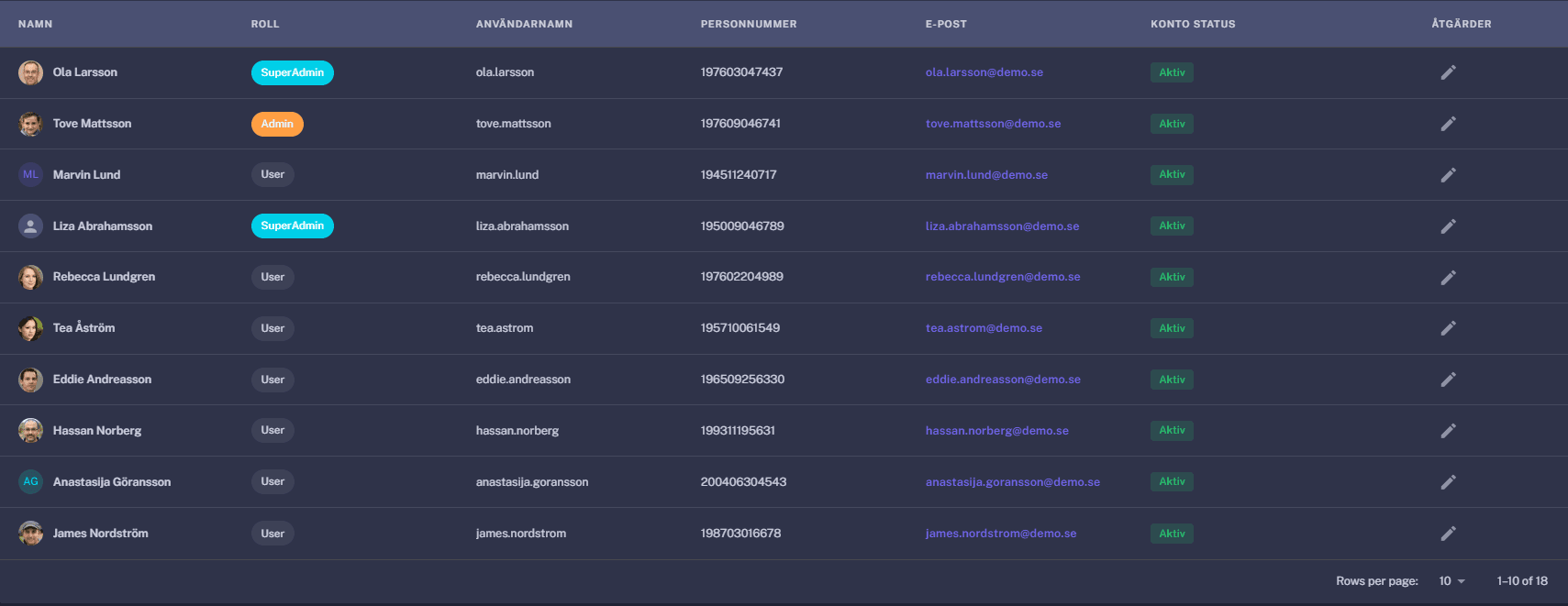
Översikt för användar sektionen
Filtrering av tabellen

Snabb & smidig åtkomst till en specifik användare
Lägg till ny användare
Klicka på knappen
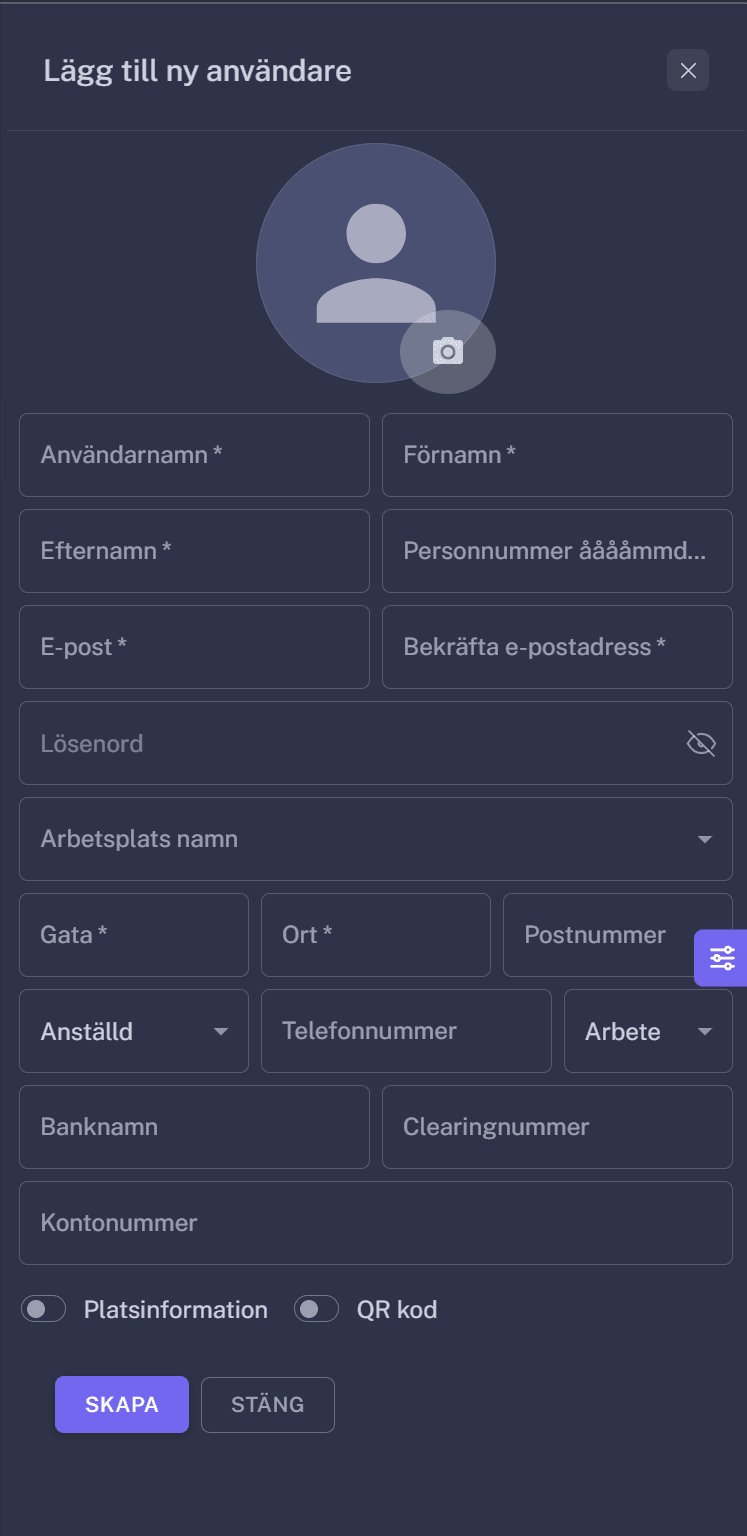
- Fyll i följande:
Profil Bildlägg till användarens bildAnvändarnamnanvänds för inloggningFörnamnanvändarens förnamnEfternamnanvändarens efternamnPersonnummeranvändarens personnummerE-postanvändarens mejlLösenordanvänds för inloggningArbetsplatsvälj vilka arbetsplatser som tillhör användarenGataanvändarens adressOrtanvändarens ortPostnummeranvändarens postnummerAnställdvälj vilka behörigheter användaren harTelefonnummeranvändarens tel.nummerARBETEvälj telefonnummer gruppering antigen ARBETE/PRIVATBanknamnange banknamn för löneunderlags hanteringClearingnummerange clearingnummer för löneunderlags hanteringKontonummerange kontonummer för löneunderlags hanteringPlatstjänsteraktivera den om användaren kräver platstjänster för in/utstämplingQR Kodaktivera den om användaren kräver QR kod för in/utstämpling
Redigera en användare
-
Välj användare ur listan med anställda
-
Klicka på
-
Ändra användarens information
-
I redigeringssidan får du två alternativ utöver ändring av användarens information:
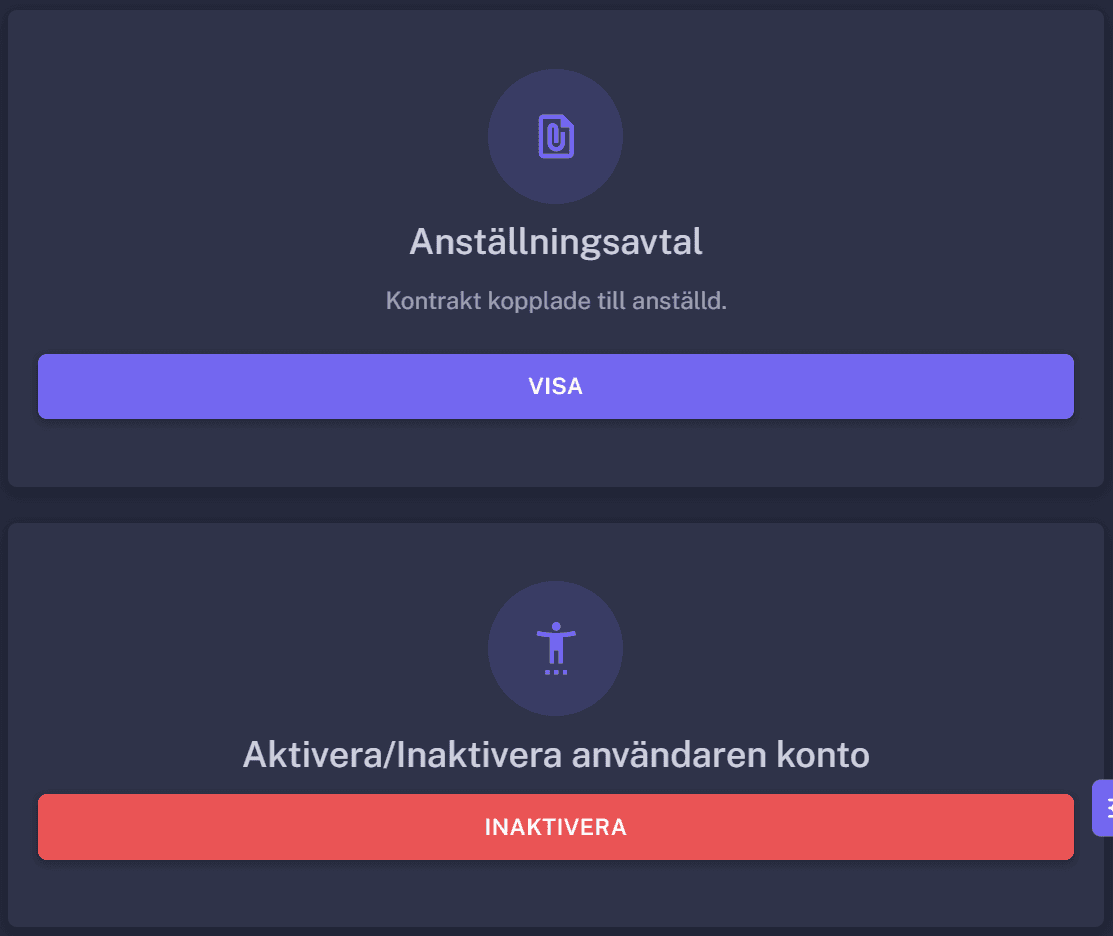
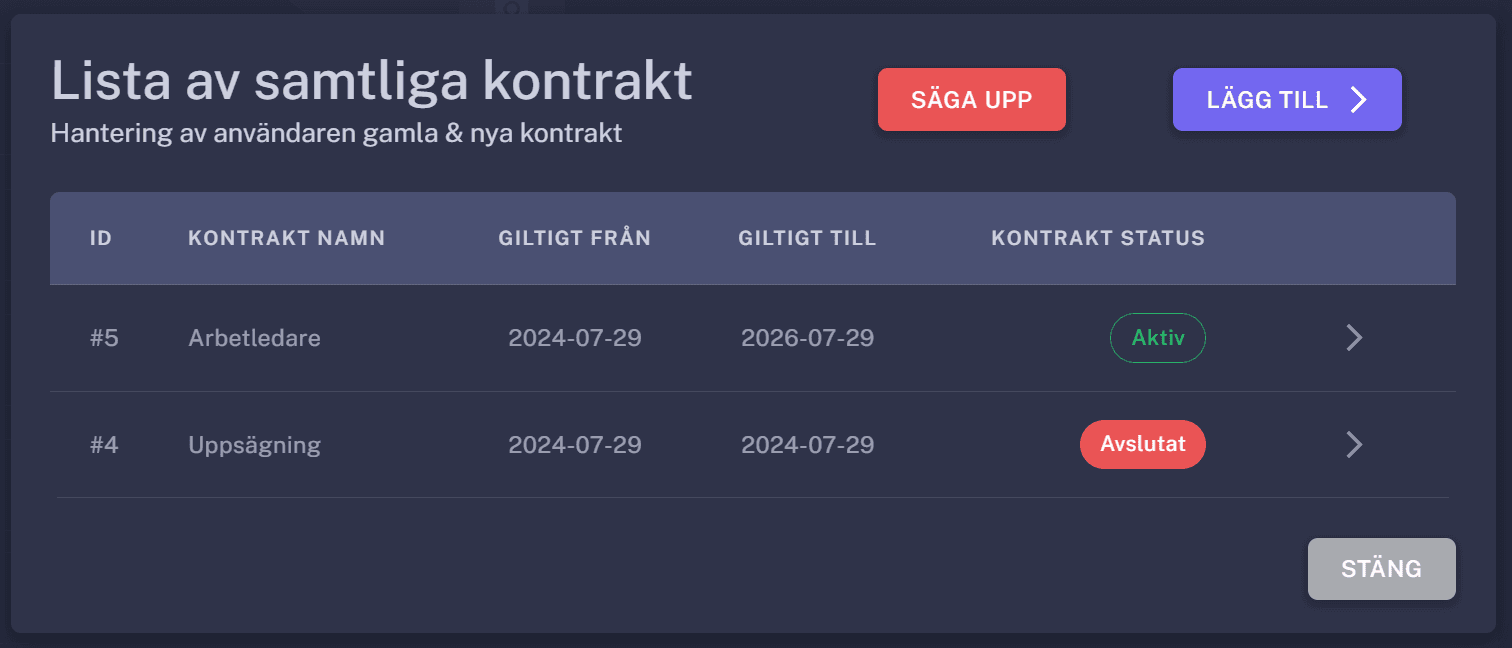
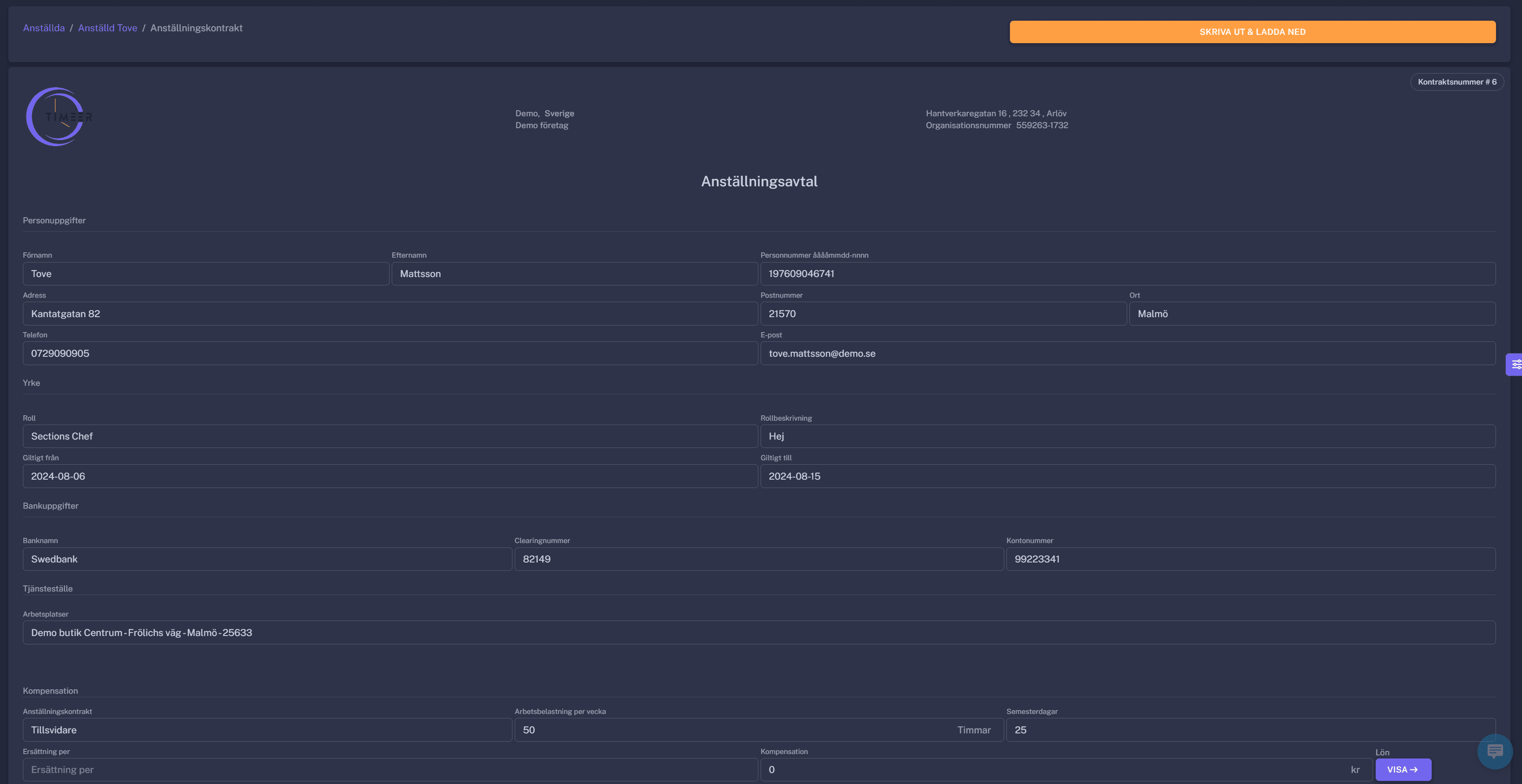
Anställningsavtal
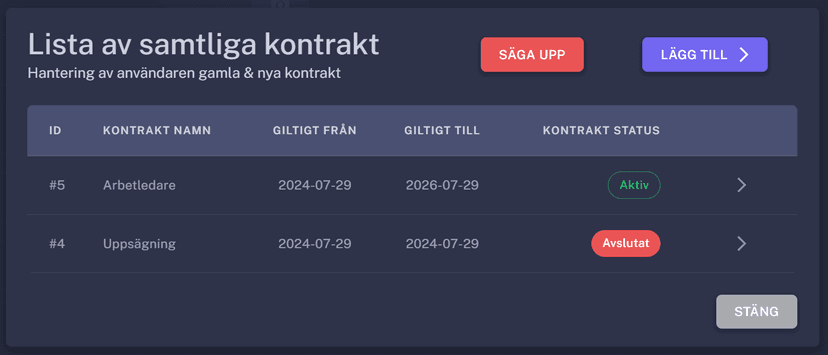
Lista av samtliga avtal som skapats till användaren under sin anställnings tid med möjlighet att kunna redigera eller skapa ny
Avaktivera användarens konto
Klicka på knappen
Användarens lön
- Välj
Aktivkontraktet sedan klicka på ikonen>
- Klicka på
- Då dyker dialogen upp:
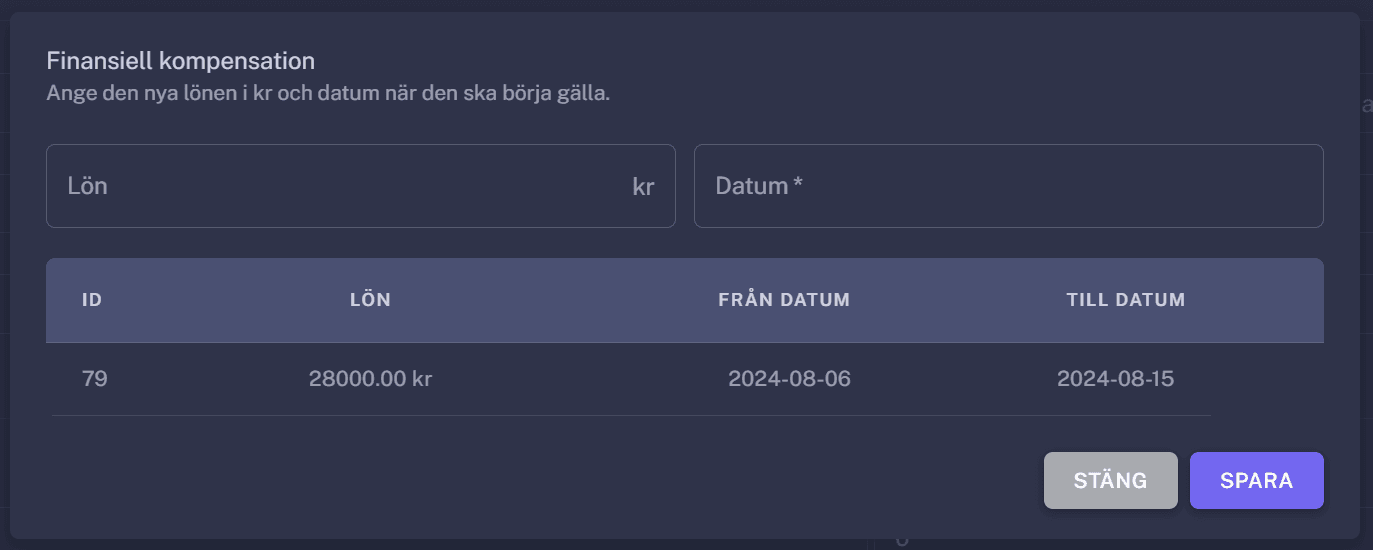
- Fyll i den nya lönen
- Välj datum när lönen ska börja gälla
- Klicka på
- Välj