Meddelandecenter
Här hittar du alla dina inkomna meddelanden – frånvaro, kommentarer, passbyten, nyincidenter och mer. Du kan filtrera, söka, markera som läst eller visa detaljer för varje meddelande.
📌 Vad visas i Meddelandecenter?
Meddelandecenter är din centrala plats för att se:
- 🕒 Frånvaro – förfrågningar om sjukdom, VAB, semester.
- 💬 Kommentarer – från användare på tidrapporter eller recensioner.
- 🔁 Passbyten – när kollegor vill byta arbetspass.
- 🆘 Nyincident – rapporterade incidenter (t.ex. olyckor, problem).
- ✅ Bekräftelse – bekräftelser av stämplingar, pass, etc.
💡 Observera: Alla meddelanden är sorterade efter senaste aktivitet – det senaste meddelandet är längst upp.
🖼️ Översikt: Sidans layout
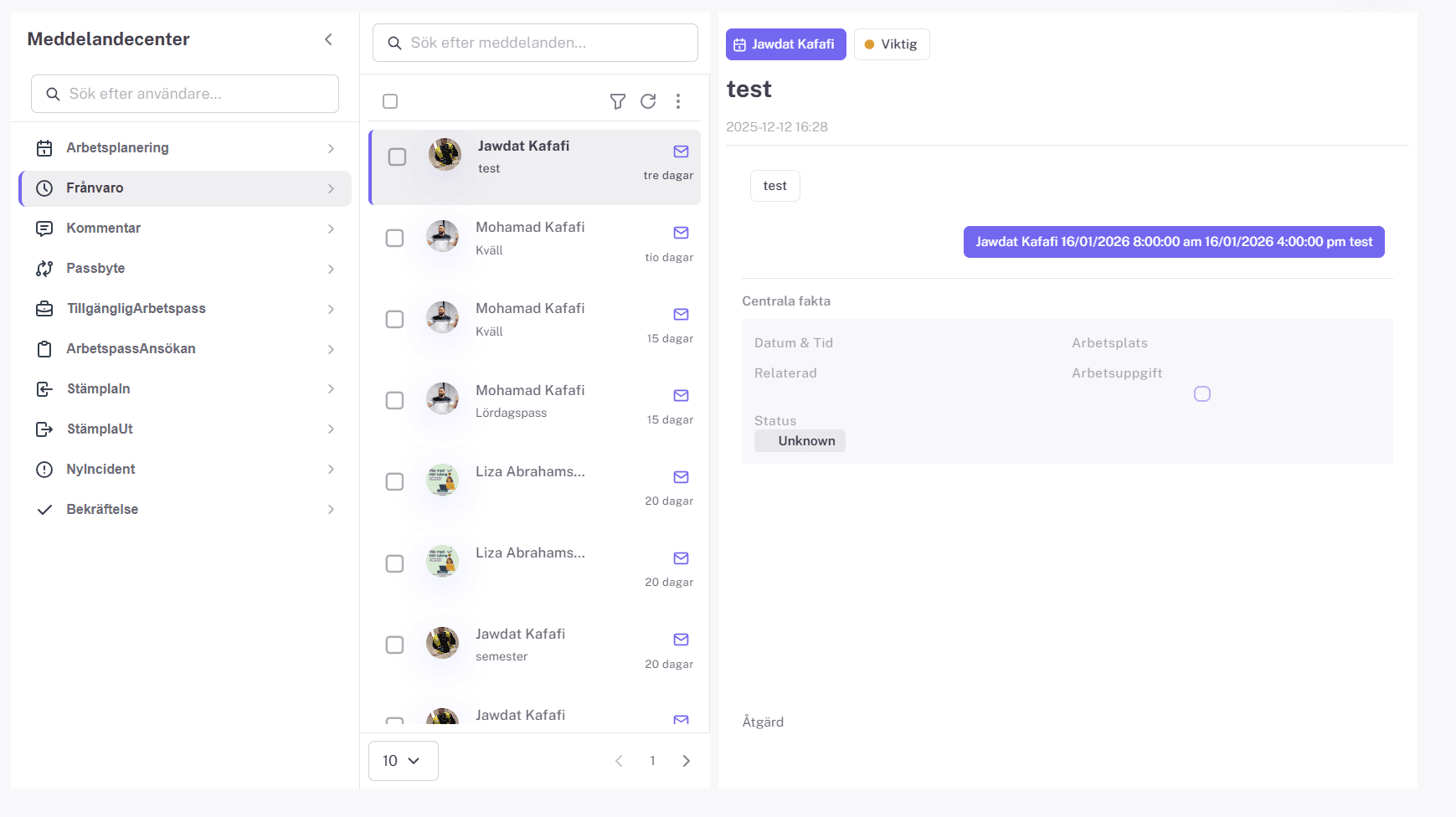
Sidans layout är uppdelad i tre delar:
1. Vänstermeny
Här kan du snabbt växla mellan olika kategorier:
- Arbetsplanering
- Frånvaro ← Aktiv kategori i exemplet
- Kommentar
- Passbyte
- Tillgänglig Arbetspass
- ArbetspassAnsökan
- StämplaIn / StämplaUt
- Nyincident
- Bekräftelse
💡 Tips: Klicka på en kategori för att visa endast meddelanden i den gruppen.
2. Meddelandelista
Visar alla meddelanden i vald kategori.
Varje rad innehåller:
- Profilbild & namn – t.ex.
Jawdat Kafafi - Meddelandetext – t.ex.
test,semester,Kväll - Tidsstämpel – t.ex.
tre dagar,15 dagar,20 dagar - E-postikon (✉️) – visar att det finns ett meddelande att läsa.
⚠️ Observera: Om ett meddelande har markerats som “Viktigt” (orange prick), visas det högst upp – även om det inte är det senaste.
3. Detaljvy (höger sida)
När du klickar på ett meddelande visas dess detaljer här:
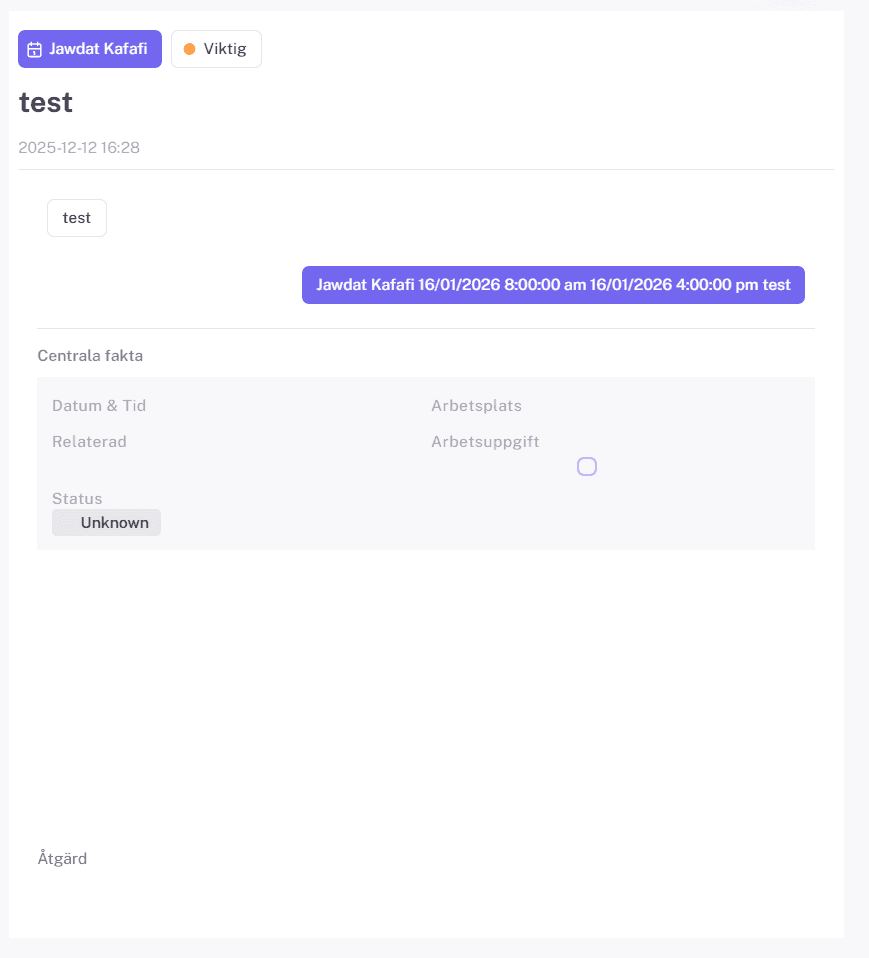
I detaljvyn ser du:
- Avsändare: Namnet på personen som skickade meddelandet (t.ex.
Jawdat Kafafi). - Prioritet: “Viktig” visas med orange prick.
- Meddelande: Texten (t.ex.
test) + eventuell extra info (t.ex.Jawdat Kafafi 16/01/2026 8:00:00 am – 4:00:00 pm test). - Centrala fakta:
- Datum & Tid
- Relaterad (t.ex. arbetsplats eller arbetsuppgift)
- Status (t.ex.
Unknown)
- Åtgärd – knappar för att godkänna, avslå eller svara (beroende på typ).
🔍 Hur söker jag efter ett meddelande?
Använd sökfältet överst på sidan:
“Sök efter meddelanden…”
Du kan skriva in:
- Namn (t.ex.
Jawdat) - Text (t.ex.
test) - Datum (t.ex.
2025-12-12) - Kategori (t.ex.
Frånvaro)
Systemet filtrerar automatiskt.
🛠️ Tips & bästa praxis
- Markera meddelanden som lästa – klicka på kryssrutan bredvid meddelandet.
- Använd filter – för att snabbt hitta viktiga eller gamla meddelanden.
- Gör det till vanan att granska meddelanden dagligen – särskilt inför månadsskiften.
- Använd “Viktig”-markering – för att prioritera viktiga frågor.