Mina kollegor
Här kan du snabbt hitta och visa kontaktinformation för dina kollegor – oavsett om du letar efter namn, e-post eller arbetsplats. Perfekt för att hitta rätt person när du behöver kontakta någon snabbt.
🔍 Hur söker jag efter en kollega?
Använd sökfältet överst på sidan:
“Sök efter namn…”
Du kan skriva in:
- Förnamn (t.ex.
Rebecca) - Efternamn (t.ex.
Lundgren) - Användarnamn (t.ex.
rebecca.lundgren@demo.se) - ID-nummer (t.ex.
#6)
Systemet filtrerar automatiskt och visar matchande resultat.
🖼️ Översikt: Kollegor i grid-format
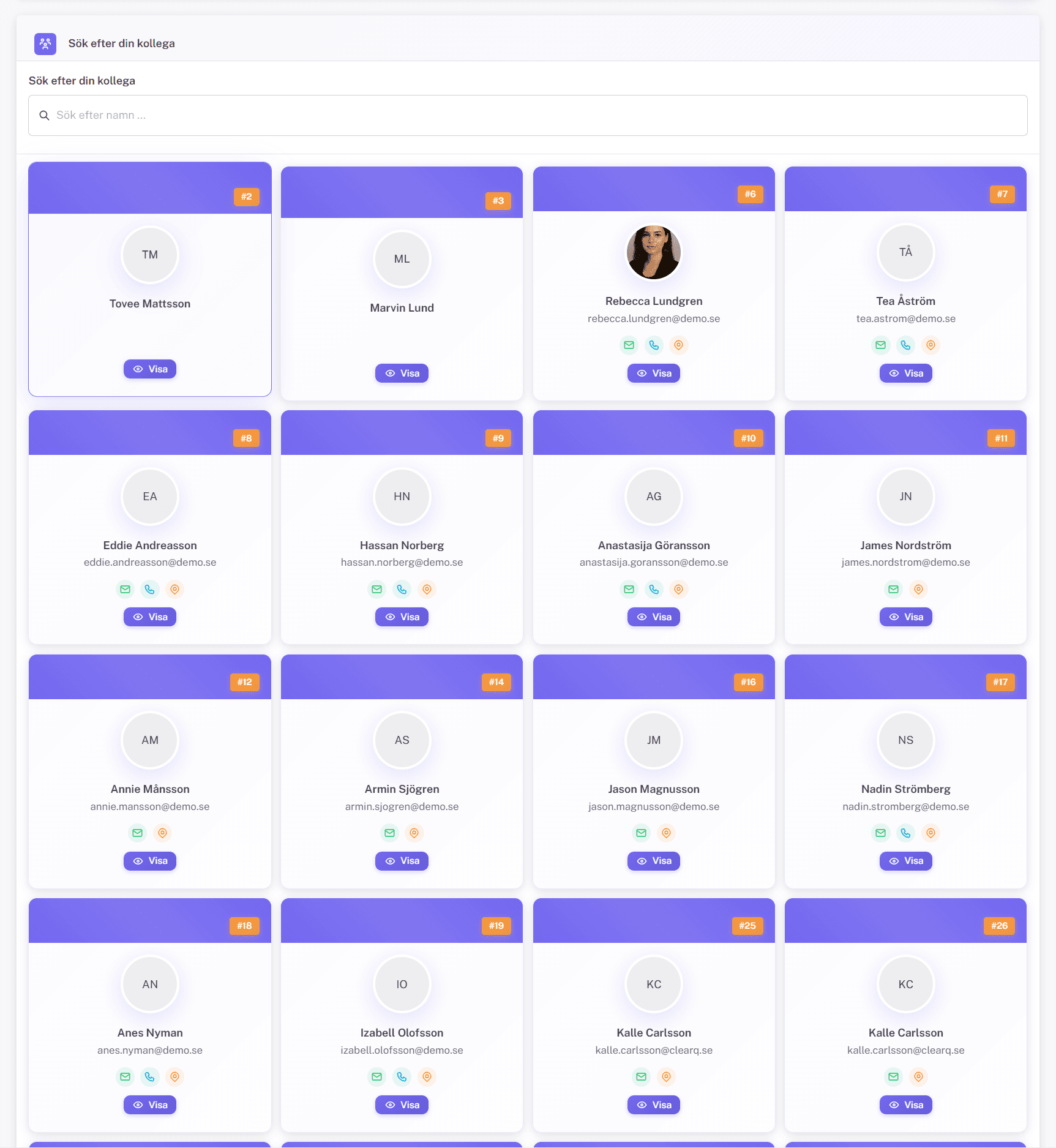
Varje kollega visas som ett kort med:
- Profilbild – om tillgänglig.
- Namn & användarnamn – t.ex.
Rebecca Lundgren,rebecca.lundgren@demo.se. - Kontaktikoner – visar vilken information som finns:
- ✉️ E-post
- 📞 Mobil
- 📍 Adress
- ID-nummer – unikt ID för varje användare (t.ex.
#6). - Knapp “Visa” – klicka för att se fullständig kontaktinformation.
💡 Tips: Om du inte ser en ikon (t.ex. mobil eller adress) – betyder det att den informationen inte är fylld i profilen.
👁️🗨️ Hur visar jag en kollegas detaljer?
Klicka på knappen “Visa” på kollegans kort för att öppna en detaljvy.
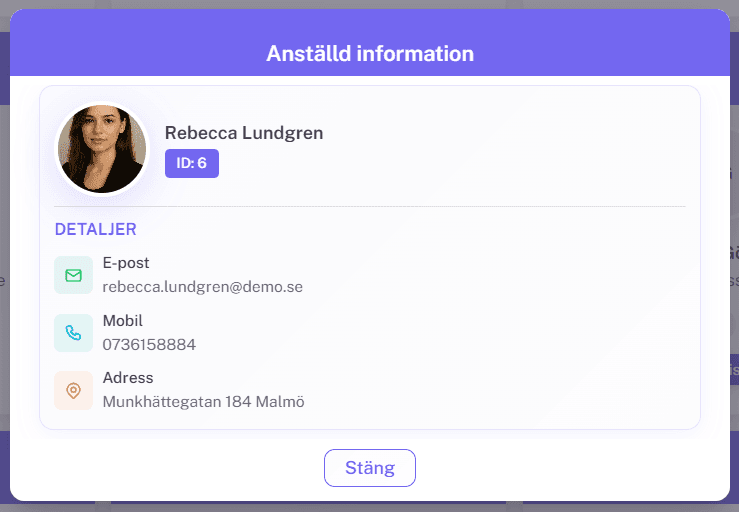
I detaljvyn ser du:
- Namn & profilbild
- ID-nummer (t.ex.
ID: 6) - Kontaktinformation:
- ✉️ E-post:
rebecca.lundgren@demo.se - 📞 Mobil:
0736158884 - 📍 Adress:
Munkhättegatan 184 Malmö
- ✉️ E-post:
Vad kan du göra här?
- 🚫 Stäng – stänger fönstret utan att ändra något.
- ⭐ Kopiera kontaktinfo – markera texten och kopiera till urklipp (manuellt).
- 📲 Ring / maila – om du har appen installerad, kan du starta samtal eller mejl direkt (beroende på enhet).
⚠️ Observera: Du kan inte redigera kontaktinformationen här – det gör man i profilsidan.
🛠️ Tips & bästa praxis
- Använd sökfältet för att snabbt hitta en kollega – särskilt bra när du har många användare.
- Kolla ikonerna – om en kollega saknar mobil eller adress, kanske de behöver uppdatera sin profil.
- Använd ID-numret – om du arbetar med system eller rapporter, kan ID-numret vara viktigare än namnet.