Kalender
Här får du en fullständig översikt över alla arbetspass, frånvaro och schemalagda aktiviteter – både per dag, vecka eller månad. Du kan skapa nya pass, filtrera efter arbetsuppgift eller frånvaro, och se vem som arbetar när.
🖼️ Översikt: Kalendern
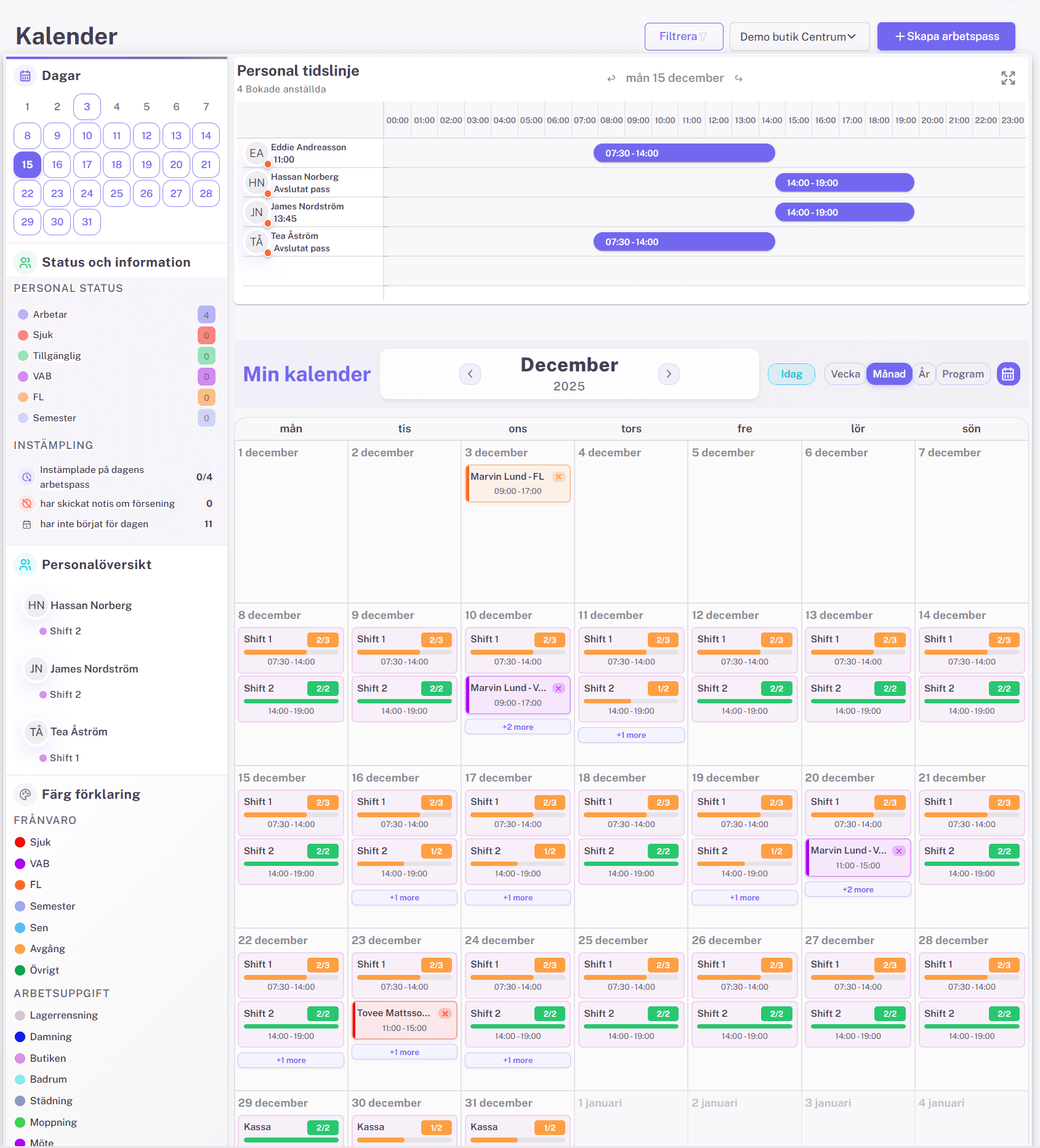
Kalendern är uppdelad i tre huvudsektioner:
1. Vänstermeny
- Dagar: Välj datum för att visa dagens aktiviteter.
- Status och information: Visar antal anställda per status (Arbetar, Sjuk, VAB, etc.).
- Personalöversikt: Lista över alla anställda med deras aktuella shift.
- Färgförklaring: Vad varje färg betyder – både för frånvaro och arbetsuppgift.
💡 Tips: Klicka på en färg i “Färgförklaring” för att filtrera kalendern efter den kategorin.
2. Huvudkalender (Månadsvy)
Visar alla arbetspass och frånvaro i en månadsvy.
- Varje dag har ett eller flera arbetspass (t.ex. “Shift 1”, “Shift 2”).
- Passen visar:
- Antal bokade användare (t.ex.
2/3= 2 av 3 platser bokade). - Tid (t.ex.
07:30–14:00). - Arbetsplats / uppgift (t.ex.
Butiken,Damning).
- Antal bokade användare (t.ex.
⚠️ Observera: Om ett pass är rött – betyder det att det är avslutat eller avbokat.
3. Personal tidslinje
Visar en tidslinje för varje anställd – perfekt för att se exakt när någon är inplanerad.
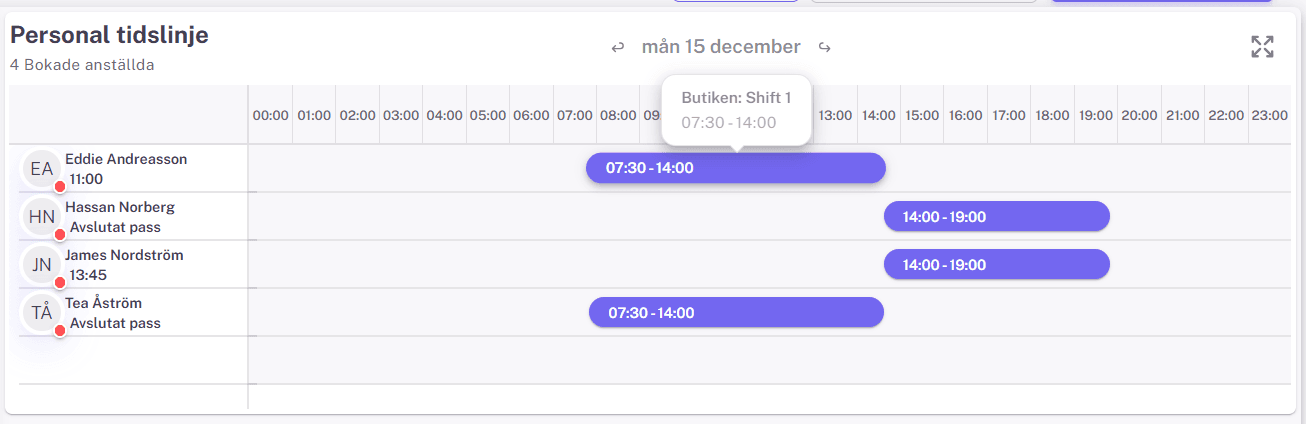
- Varje rad representerar en anställd.
- Pass visas som färgade rektanglar med start/sluttid.
- Hovera över ett pass för att se mer info (t.ex. “Butiken: Shift 1 07:30–14:00”).
🛠️ Skapa en ny planering
Klicka på knappen “+ Skapa arbetspass” i övre högra hörnet för att börja.
💡 Observera: När du klickar på knappen öppnas ett formulär där du kan skapa ett nytt arbetspass eller en hel arbetsplan.
🖼️ Formulär: Skapa nytt arbetspass
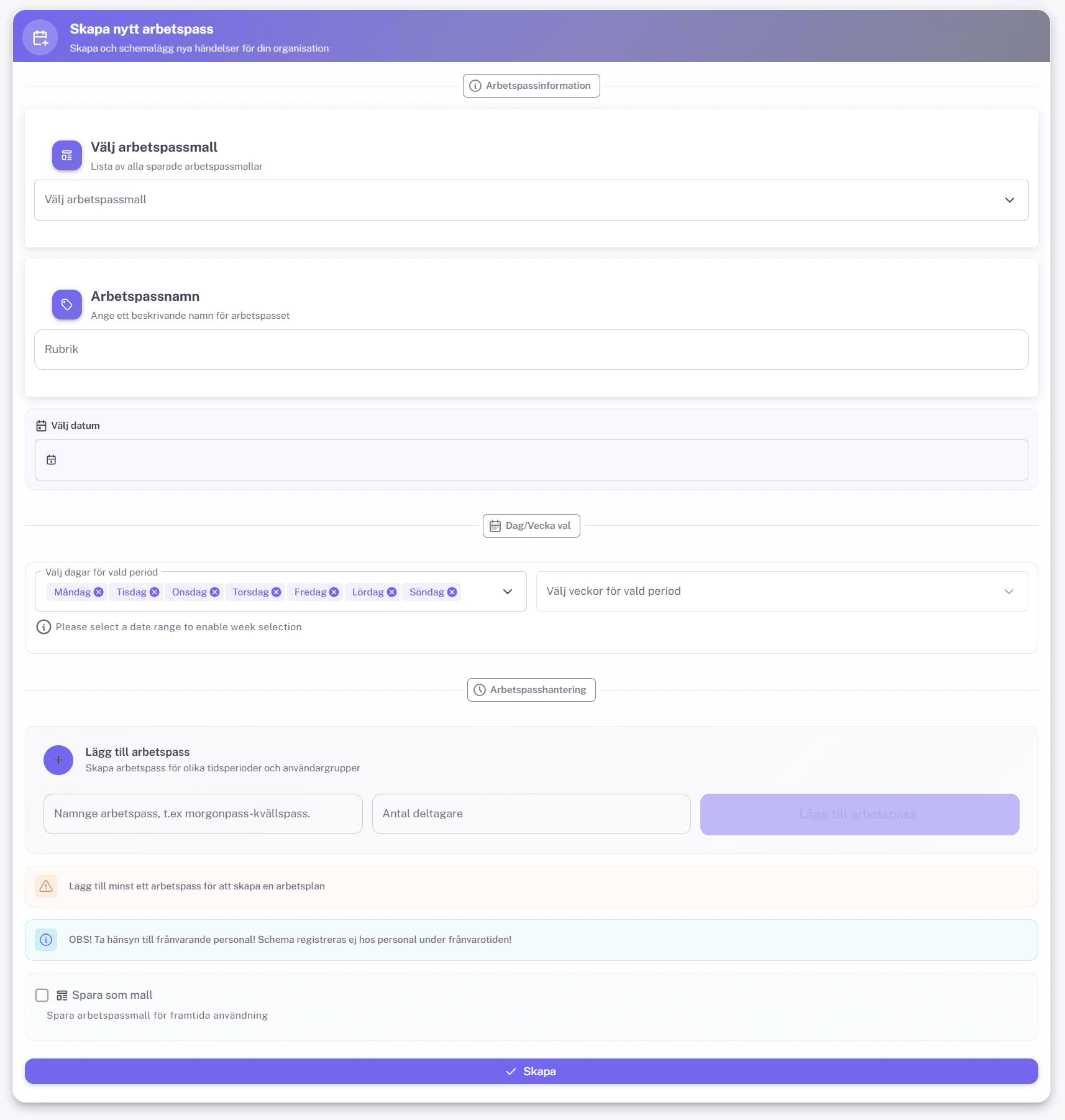
Formuläret är uppdelat i flera sektioner:
🔹 1. Välj arbetspassmall (valfritt)
Välj arbetspassmall
Lista av alla sparade arbetspassmallar.
- Om du har skapat mallar tidigare (t.ex. “Morgonpass”, “Kvällspass”), kan du välja en här för att snabbt fylla i fält.
- Om du inte har någon mall – hoppa över detta steg.
💡 Tips: Mallar sparar tid – särskilt om du har standardpass som återkommer varje vecka.
🔹 2. Ange arbetspassnamn
Arbetspassnamn
Ange ett beskrivande namn för arbetspasset.
- Exempel:
Rubrik,Morgonpass Butiken,Kvällspass Lager. - Detta namn visas i kalendern och på personalens tidslinje.
⚠️ Observera: Namnet måste vara unikt inom den valda perioden – annars kan det leda till förvirring.
🔹 3. Välj datum
Välj datum
Ange start- och slutdatum för arbetspasset.
- Klicka på kalenderikonen för att välja datum.
- Du måste ange ett datumintervall för att kunna välja veckor senare.
💡 Tips: Använd detta för att skapa pass som gäller under en viss period – t.ex. “2025-12-15 till 2025-12-31”.
🔹 4. Välj dagar & veckor
Välj dagar för vald period
Markera vilka veckodagar passet ska gälla för.
- Standard: Alla dagar är markerade (Måndag–Söndag).
- Klicka på X för att ta bort en dag – eller klicka på plussymbolen för att lägga till.
Välj veckor för vald period
Välj vilka veckor passet ska gälla för.
- Exempel: Vecka 50, 51, 52.
- Du måste ha valt ett datumintervall för att aktivera denna funktion.
💡 Tips: Använd detta för att skapa pass som bara gäller på vissa dagar i veckan – t.ex. “Endast onsdagar och fredagar”.
🔹 5. Lägg till arbetspass
Lägg till arbetspass
Skapa arbetspass för olika tidsperioder och användargrupper.
Fyll i:
- Namnge arbetspass – t.ex.
morgonpass-kvällspass. - Antal deltagare – hur många som får bokas (t.ex. 3).
- Klicka på “Lägg till arbetspass” för att lägga till det i planeringen.
⚠️ Observera: Du måste lägga till minst ett arbetspass för att kunna skapa en arbetsplan.
🔹 6. Viktiga meddelanden
🟡 Varning: Lägg till minst ett arbetspass
Lägg till minst ett arbetspass för att skapa en arbetsplan
- Om du inte lägger till något arbetspass – kan du inte spara planeringen.
🟦 Info: OBS! Ta hänsyn till frånvarande personal!
OBS! Ta hänsyn till frånvarande personal! Schema registreras ej hos personal under frånvarotiden!
- Detta betyder att om en användare är sjuk eller på semester – kommer de inte att kunna bokas till passet.
- Systemet visar detta automatiskt i kalendern.
🔹 7. Spara som mall (valfritt)
Spara som mall
Spara arbetspassmall för framtida användning.
- Markera kryssrutan för att spara formuläret som mall.
- När du skapar ett nytt arbetspass senare – kan du välja denna mall för att snabbt fylla i fält.
💡 Tips: Bra att använda för standardpass som återkommer varje månad – t.ex. “Helgdagspass” eller “Extra kvällspass”.
🔹 8. Skapa
Klicka på knappen “Skapa” för att spara arbetspasset.
- Om allt är ifyllt korrekt – sparas passet och syns direkt i kalendern.
- Om du missat något – får du ett felmeddelande (t.ex. “Lägg till minst ett arbetspass”).
👥 Steg 2: Lägg till användare (Efter att du skapat passet)
När du har skapat ett arbetspass (eller en arbetsplan) öppnas en ny dialog där du kan boka användare till passet.
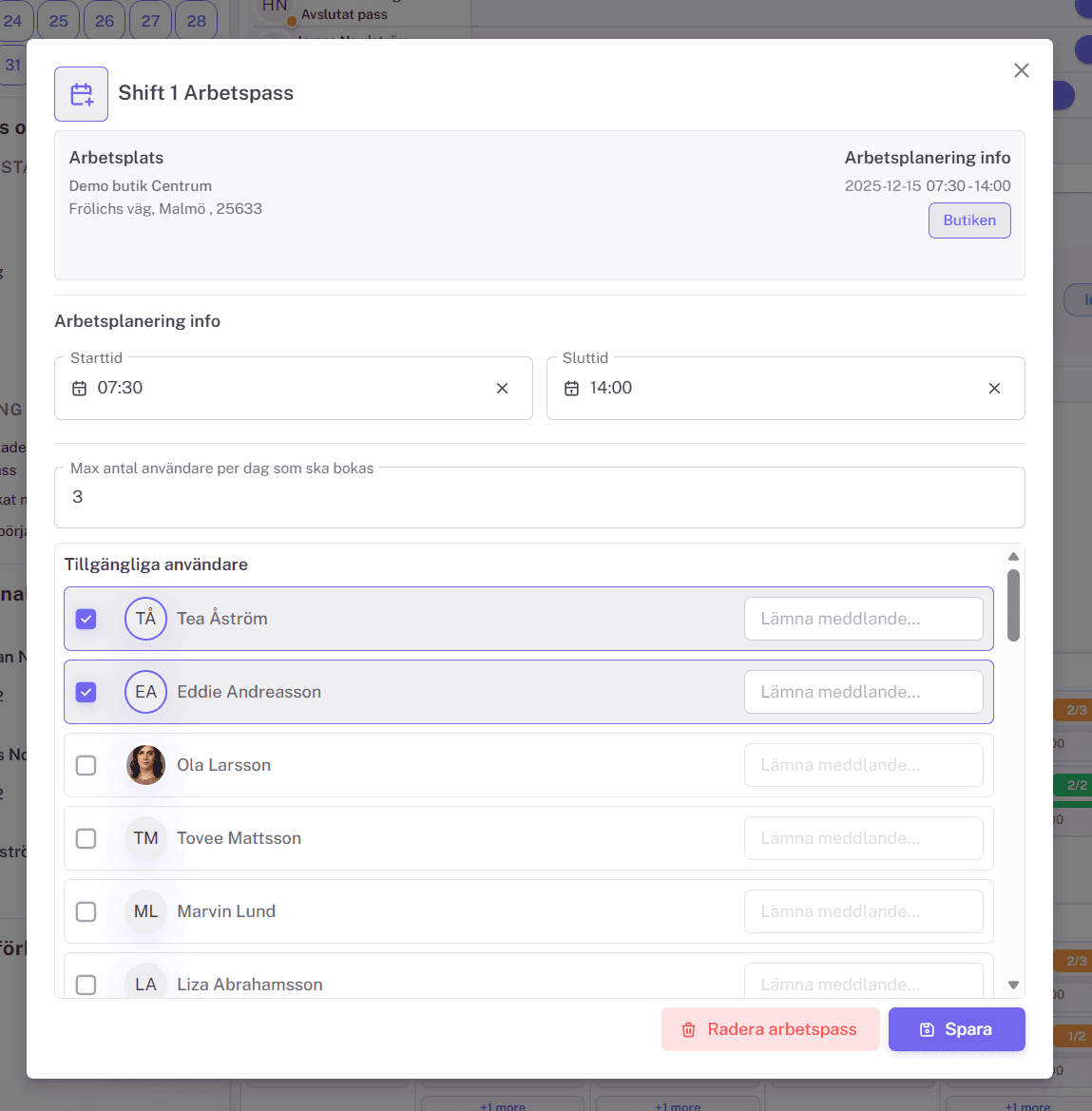
I dialogen ser du:
- Tillgängliga användare: Lista över alla anställda som kan bokas.
- Max antal användare per dag: Ange hur många som får bokas (t.ex. 3).
- Boka användare: Markera kryssrutan bredvid namnet för att boka dem.
💡 Tips: Du kan skicka ett meddelande till de bokade användarna via knappen “Lämna meddelande...” – perfekt för att informera om ändringar eller extra instruktioner.
🔍 Filtrera kalendern
Du kan filtrera kalendern på flera sätt:
1. Filtrera efter arbetsuppgift
Klicka på “Filtrera” → Välj en eller flera arbetsuppgifter (t.ex. “Butiken”, “Damning”).
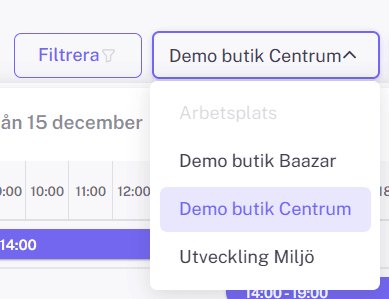
💡 Tips: Använd sökfältet för att snabbt hitta en specifik arbetsuppgift.
2. Filtrera efter frånvaro
Klicka på “Filtrera” → Välj en eller flera frånvarokategorier (t.ex. “Sjuk”, “VAB”).

💡 Observera: Du kan kombinera filter – t.ex. visa bara “Sjuk” + “Butiken”.
3. Välj vy (dag, vecka, månad)
Använd knapparna ovanför kalendern:
- Idag – visar idagens pass.
- Vecka – visar hela veckan.
- Månad ← Standardvy.
- År – visar hela året.
- Program – visar schemalagda aktiviteter.
👁️🗨️ Visa detaljer för ett pass eller frånvaro
Klicka på ett pass eller frånvaro i kalendern för att öppna detaljvy.
🖼️ Exempel: Detaljvy för frånvaro
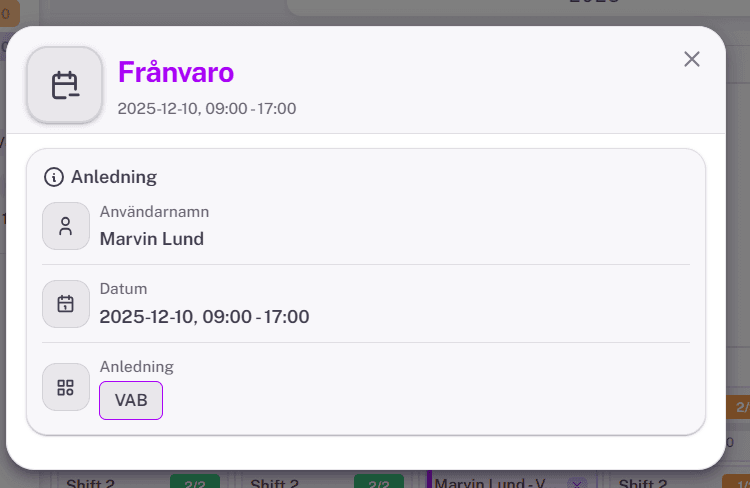
I detaljvyn ser du:
- Anledning: Vem som är borta (t.ex.
Marvin Lund). - Datum & tid: När frånvaron gäller (t.ex.
2025-12-10, 09:00–17:00). - Kategori: Vilken typ av frånvaro (t.ex.
VAB).
💡 Tips: Du kan godkänna, avslå eller kommentera frånvaron här – om du har rättigheter.
📊 Se personalöversikt & statistik
I vänstermeny ser du:
- Antal anställda per status (Arbetar, Sjuk, VAB, etc.).
- Inställning: Hur många har instämplats, skickat notis eller inte börjat.
💡 Tips: Använd detta för att snabbt se om någon har glömt att stämpla in – eller om du behöver ersätta någon.